LaunchNext 2.4.0,macOS 26 最好用的开源 Launchpad,现已支持触控板手势、Hot Corner 与 App 卸载集成
前言
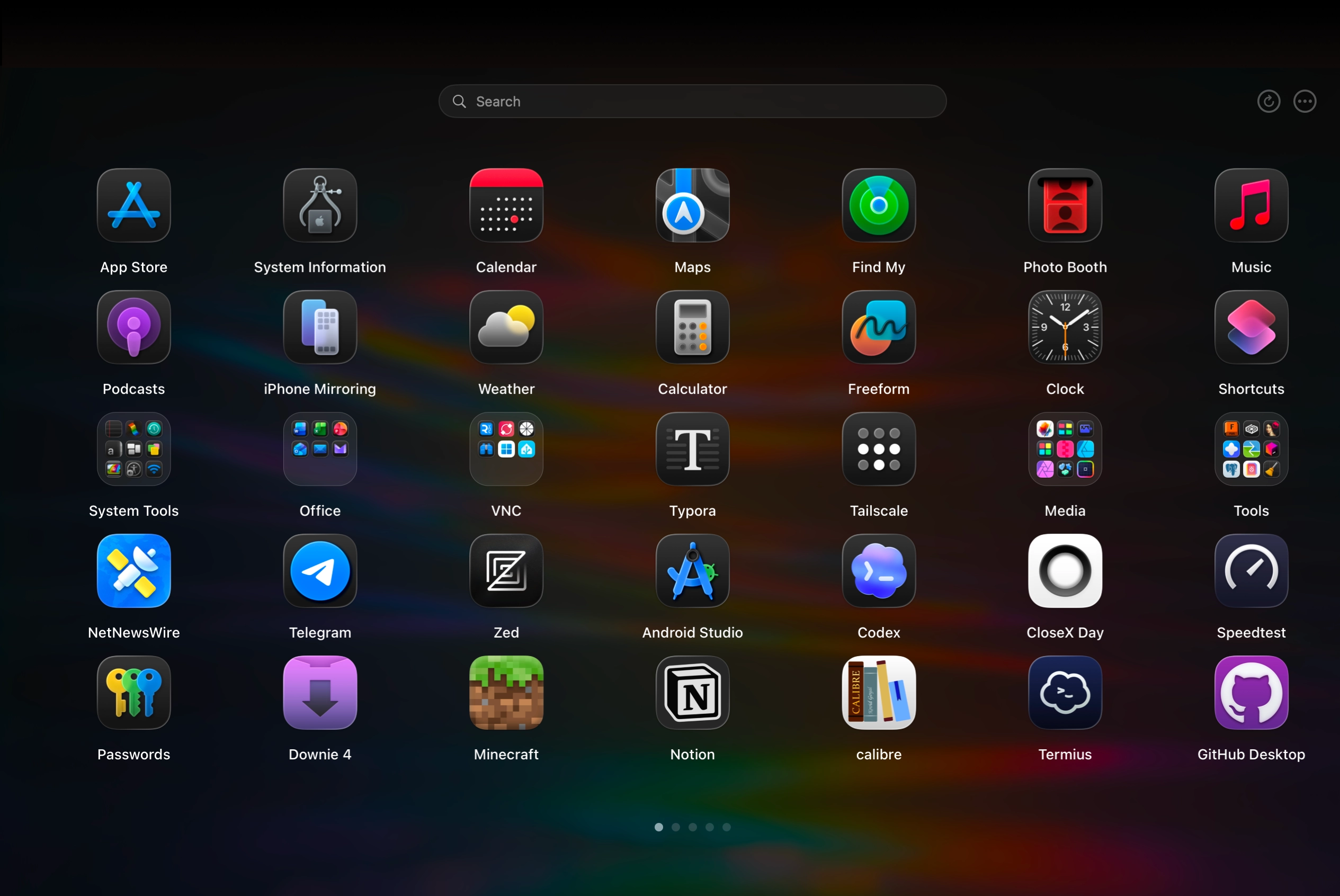
大约六个月前,macOS Tahoe 悄悄移除了经典的 Launchpad 网格布局。我到处找替代方案,找不到一个用起来顺手的,最后决定自己动手做——这就是 LaunchNext,一款 macOS 26 上免费、开源的 Launchpad 替代品。第一个版本远称不上完善,但社区的反馈非常热情,让我一直坚持下去。
从那以后我一直在持续更新。每个版本都在向我心目中的样子靠近。2.4.0 是我觉得终于到位的一个版本——这次发布,我想说我最初想做的事情大概完成了 97%。
- 🐙 GitHub: https://github.com/RoversX/LaunchNext
- 🌐 官网: https://closex.org/launchnext
- 📚 文档: https://docs.closex.org/launchnext
2.4.0 新功能
原生触控板手势
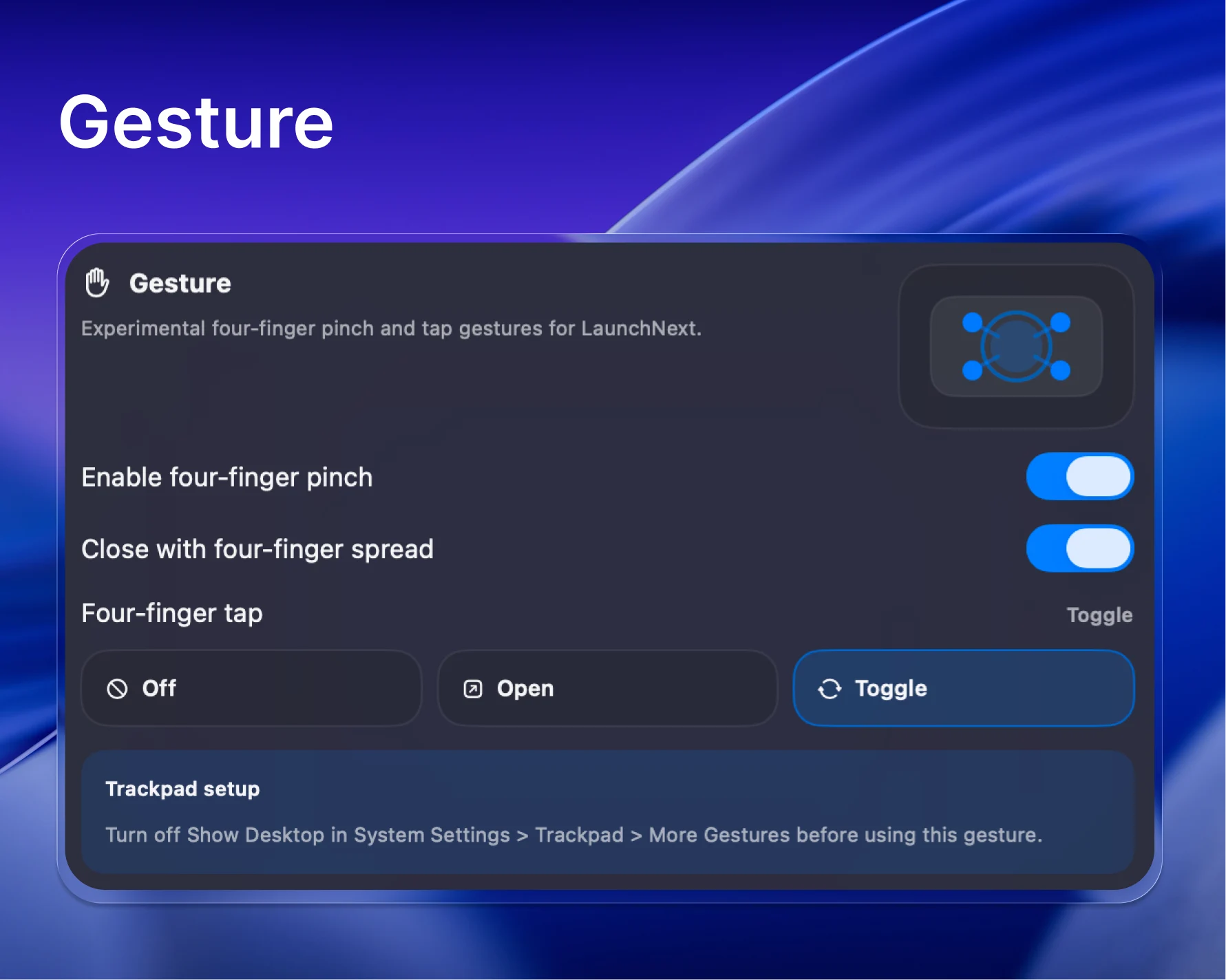
四指捏合即可打开 LaunchNext,张开收起和轻点关闭均可选配。
这是我从第一天就想做的功能。做 Launchpad 替代品,最重要的是让它用起来像 macOS 原生的一部分——每次都要按快捷键去触发,完全破坏这种感觉。触控板手势才是 macOS 用户切换应用时本能的操作方式。
目前标注为实验性功能。在 macOS 上拦截手势确实很麻烦——系统手势优先级更高,不同硬件代际的行为也不一样,边缘情况很难完全测试到。在我自己和早期测试用户那里跑得都很稳,但我想收集更多真实反馈再去掉这个标注。
实验性手势支持基于 OpenMultitouchSupport 以及 KrishKrosh 的 fork 实现。❤️
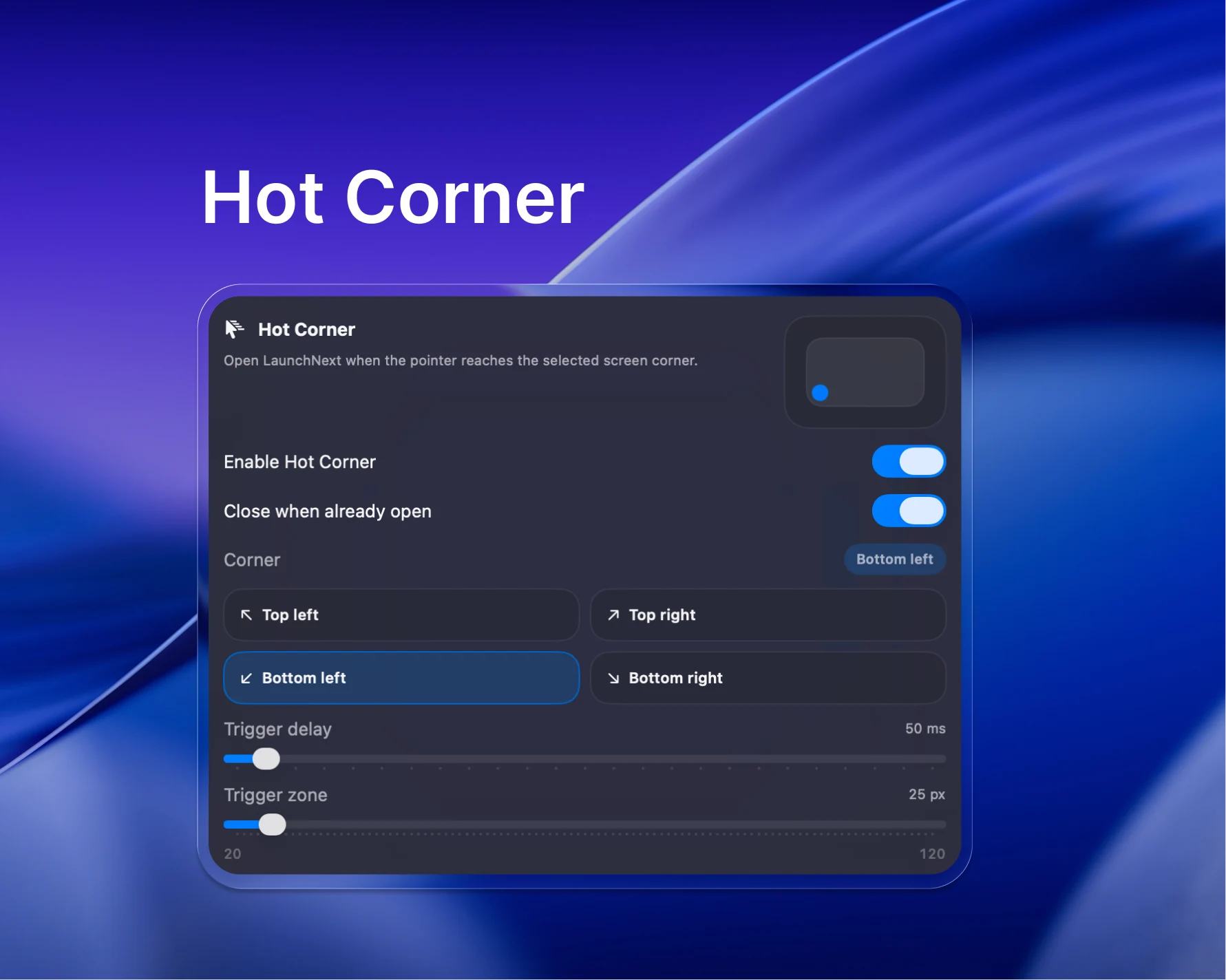
Hot Corner 触发
将鼠标移到屏幕任意角落,LaunchNext 即可打开。每个角落可独立配置,支持调整触发延迟和触发区域大小。如果某个角落已被 Mission Control 或屏保占用,换一个就行。
这个功能来自用户需求。我自己试了之后立刻明白为什么——没有比这更低摩擦的打开方式了。不需要任何按键或手势,只需要意图。
拖拽到 Dock
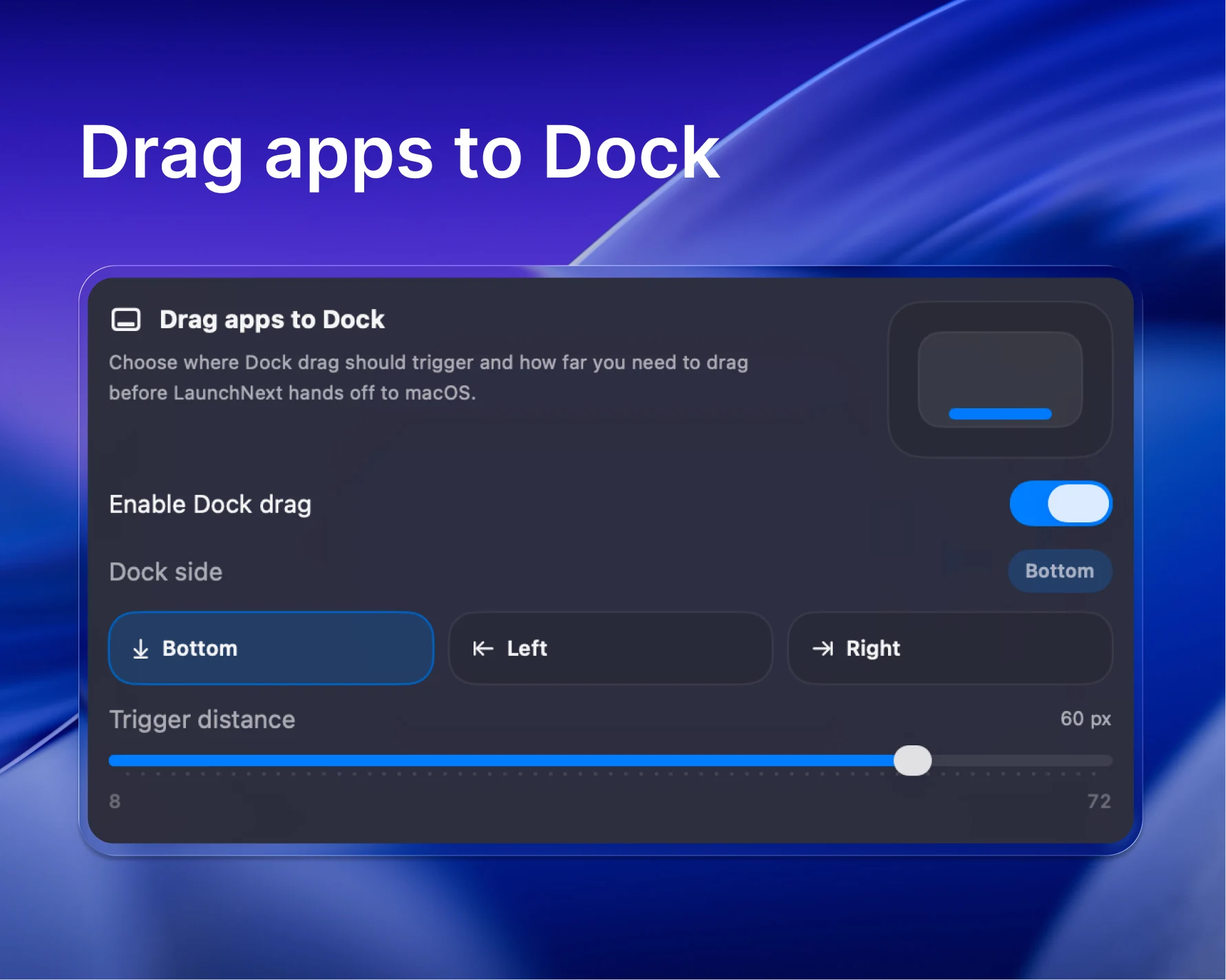
现在可以直接在 LaunchNext 里拿起任意 App,拖到 macOS Dock 上放下。
这个功能做起来花了不少时间。LaunchNext 本身已经有一套拖拽系统用于整理图标和创建文件夹,要让两套系统共存——正确区分"内部拖拽"和"往 Dock 方向拖"——需要仔细处理。Dock 侧偏好和触发距离都可以在设置里调整。
App 卸载工具集成
右键任意 App 即可一键调用卸载工具。在设置里配置好你偏好的卸载工具路径(AppCleaner 或其他兼容工具),之后右键菜单里就会随时显示。
右键菜单在这次版本也得到了整体升级:解散文件夹、Core Animation 模式下的批量选择,以及卸载选项,都集成在里面了。
全屏 / 紧凑模式独立配置
之前改图标大小或间距,全屏和紧凑模式会同时受影响。这一直是个让我不满意的妥协。
2.4.0 终于把两者分开了。如果你在笔记本上用紧凑模式、在外接显示器上用全屏模式,现在可以分别独立配置。这个功能本来就该早就有。
即时窗口动画
新增更快的开关动画选项。如果默认动画感觉太慢,或者你就是喜欢立刻出现,设置里现在有对应的开关。
布局导入
LaunchNext 做到的第一件事是导入。它直接读取原生 Launchpad 的 SQLite 数据库,你现有的文件夹、App 位置和布局会原封不动地还原——不需要手动重新整理。如果你想从头开始,一键经典布局预设可以给你一个干净整洁的传统网格。
此外:自定义图标大小、隐藏标签让界面更简洁、管理文件夹、键盘导航快速搜索。多语言支持覆盖英语、中文、日语、韩语、法语、西班牙语、德语、俄语、印地语、越南语等,App 会自动检测系统语言。
性能优化
早期很快发现原始方案不够用:一次性加载所有图标,App 库一大就启动慢、卡顿明显。我重新构建了一套按需加载引擎——图标只在显示时加载,内存自动回收,启动时间不再随 App 数量增长。
后来又加入了 Core Animation 渲染路径,支持 GPU 加速和 ProMotion。在兼容硬件上一切都跑在 120fps——滚动、拖拽、文件夹开关,效果立竿见影。可以在设置 → 性能中开启。
其他激活方式
除了新增的触控板手势和 Hot Corner,LaunchNext 还支持:
键盘快捷键 — 对键盘党来说依然是最快的方式,可在设置中自定义。
游戏手柄 — 按手柄上的 Menu 键即可切换 LaunchNext 开关。
App 管理
自动明暗模式图标适配 — 图标会随系统外观自动切换。听起来是小事,但一整屏图标都对了就能感觉到差别。
增强右键菜单 — 右键任意 App 可一键解散文件夹、批量选择、调用卸载工具,全部集中在一处。
备份与自动化
布局设置起来费时间,丢了很烦。LaunchNext 有完整的备份系统:选择目录、创建带时间戳的快照、一键恢复。导入支持选择性恢复——只恢复布局、只恢复偏好设置,或两者一起。
对于高级用户,有 CLI/TUI 工具,支持 list、search、move、create-folder、snapshot 等命令,兼容 AI Agent 和脚本工作流。我自己的布局管理也在用它。
更多功能
多显示器页面指示器 — 每块显示器的页面指示器偏移和间距可独立配置。
首次运行引导 — 新安装用户会进入引导流程完成布局导入和快捷键配置,不再面对空白界面。
文件夹无障碍支持 — 语音反馈和手柄导航现在在文件夹内部也可以使用,不再只限于主网格。
更新日志支持 Markdown 渲染 — 更新标签页现在会渲染格式化文本和图片。
安装
下载安装
- 从 GitHub Releases 下载最新版本
- 将 LaunchNext.app 移动到 Applications 文件夹
- 打开 App
安全提示
⚠️ 如果 macOS 阻止运行,在终端执行:
1 | sudo xattr -r -d com.apple.quarantine /Applications/LaunchNext.app |
我没办法为一个免费项目每年花 99 美元买开发者证书。这条命令会移除隔离标记。只对你信任的软件使用。
清单还没空,但越来越接近了。
未来计划
最近在 Hacker News 上读到 Olivier Girardot 写的一篇文章,叫 Good software knows when to stop。我会继续维护 LaunchNext,推进 macOS 15 兼容性。但除此之外,除非发现需要修的 bug 或者真正好的想法,不会有太多破坏性变更了。App 现在处于一个好的状态。
如果有问题或者缺少什么,提个 issue。
封面图片来自 X / Twitter。